คู่มือการใช้งาน Google Antigravity
คู่มือฉบับนี้อธิบายขั้นตอนตั้งแต่ ดาวน์โหลด–ติดตั้ง โปรแกรม ไปจนถึงการ สร้างโปรเจค และการ กำหนด Rule พื้นฐาน ให้ AI Agent ทำงานตามมาตรฐานของโปรเจค GCOOP โดยมีภาพประกอบทุกขั้นตอน
การดาวน์โหลดและติดตั้ง
เริ่มจากดาวน์โหลดตัวติดตั้งตามระบบปฏิบัติการของเครื่อง แล้วเปิดโปรแกรมครั้งแรก
ดาวน์โหลดโปรแกรม
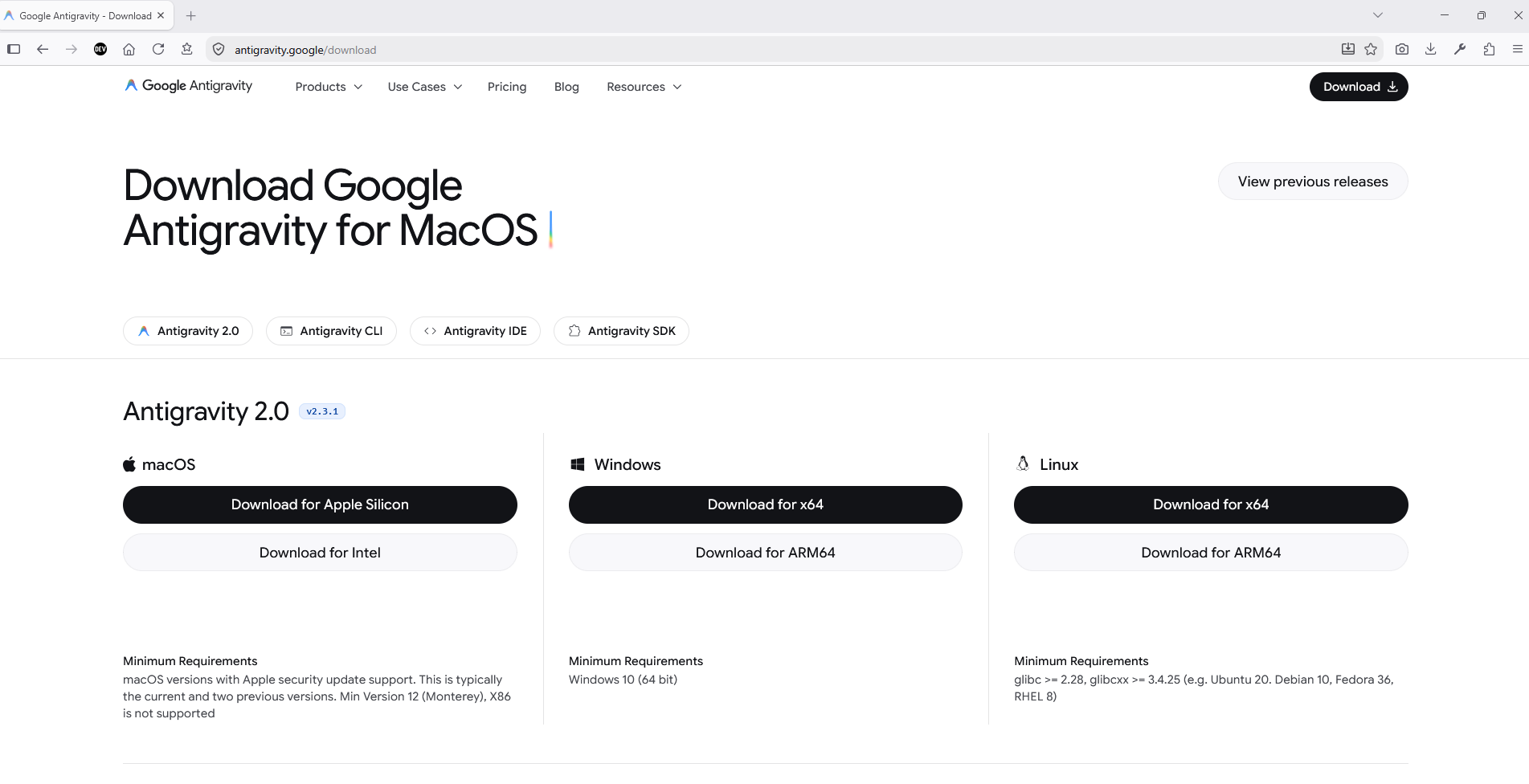
เปิดเบราว์เซอร์ไปที่ antigravity.google/download
- หน้าเว็บจะแสดงตัวเลือกตามระบบปฏิบัติการ 3 กลุ่ม: macOS, Windows, Linux
- macOS — เลือก "Download for Apple Silicon" หรือ "Download for Intel"
- Windows — เลือก "Download for x64" หรือ "Download for ARM64" (ต้องเป็น Windows 10 64-bit ขึ้นไป)
- Linux — เลือก "Download for x64" หรือ "Download for ARM64" (glibc ≥ 2.28)
- คลิกปุ่มดาวน์โหลดที่ตรงกับเครื่อง เพื่อเริ่มดาวน์โหลดไฟล์ติดตั้ง
ติดตั้งโปรแกรม
- เปิดไฟล์ติดตั้งที่ดาวน์โหลดมา (ดับเบิลคลิก)
- หากมีหน้าต่างยืนยันความปลอดภัย ให้เลือก "Run anyway" / "Open" เพื่อดำเนินการต่อ
- ทำตามขั้นตอนของ Installer ตามค่าเริ่มต้นจนเสร็จสมบูรณ์
- เปิดโปรแกรม Google Antigravity ขึ้นมาเป็นครั้งแรก
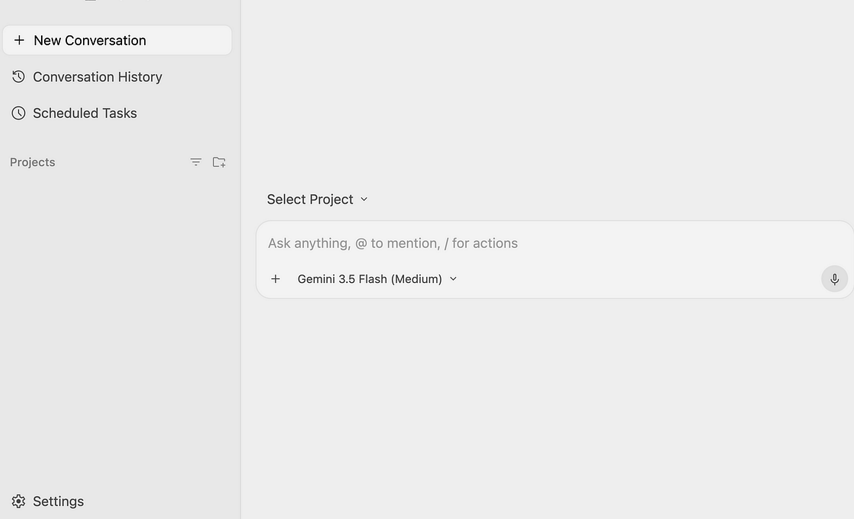
หน้าจอแรกหลังเปิดโปรแกรม (Welcome)
หน้าจอหลักของ Antigravity ประกอบด้วย:
- แถบซ้าย: New Conversation, Conversation History, Scheduled Tasks, Projects
- กล่องกลาง: Select Project และกล่องแชท Ask anything, @ to mention, / for actions
- ตัวเลือกโมเดล AI (เช่น Gemini 3.5 Flash) มุมล่างซ้ายของกล่องแชท
- เมนู Settings อยู่ล่างสุดของแถบซ้าย
การสร้างโปรเจค
สร้างโปรเจคใหม่ ผูกกับโฟลเดอร์ซอร์สโค้ด แล้วตั้งชื่อให้เรียบร้อยก่อนเริ่มใช้งาน
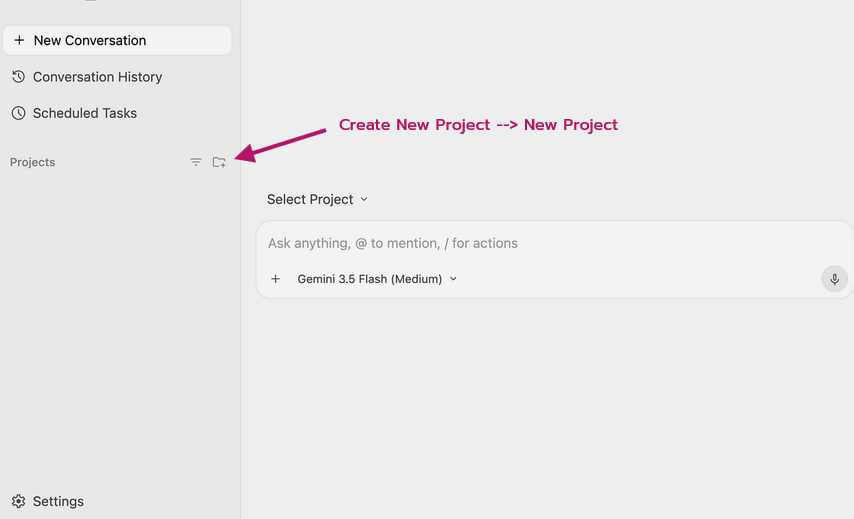
เริ่มสร้างโปรเจคใหม่
- ที่แถบซ้าย มองหาหัวข้อ "Projects"
- คลิกไอคอนโฟลเดอร์ + เครื่องหมาย "+" ทางขวาของคำว่า Projects
- ระบบจะเปิดหน้าต่างสร้างโปรเจคใหม่
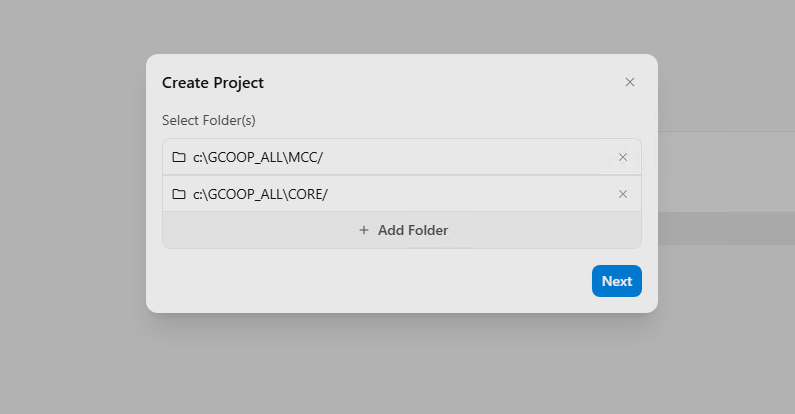
เพิ่มโฟลเดอร์เข้าสู่โปรเจค
- ในหน้าต่าง "Create Project" ส่วน "Select Folder(s)" คลิก "+ Add Folder" เพื่อเลือกโฟลเดอร์ซอร์สโค้ด
- สามารถเพิ่มได้มากกว่า 1 โฟลเดอร์ เช่น
c:\GCOOP_ALL\MCC\และc:\GCOOP_ALL\CORE\ - คลิก "✕" ท้ายรายการ หากต้องการลบโฟลเดอร์ที่เลือกไว้
- เลือกครบแล้วคลิก "Next"
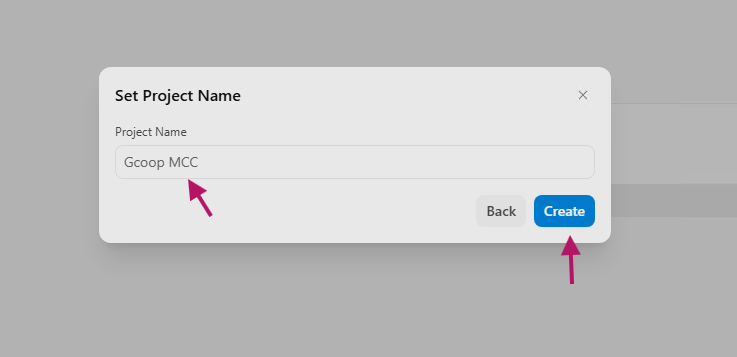
ตั้งชื่อโปรเจค
- พิมพ์ชื่อโปรเจคในช่อง "Project Name" (ตัวอย่าง:
Gcoop MCC) - คลิก "Back" หากต้องการย้อนกลับไปแก้ไขโฟลเดอร์
- คลิก "Create" เพื่อสร้างโปรเจค
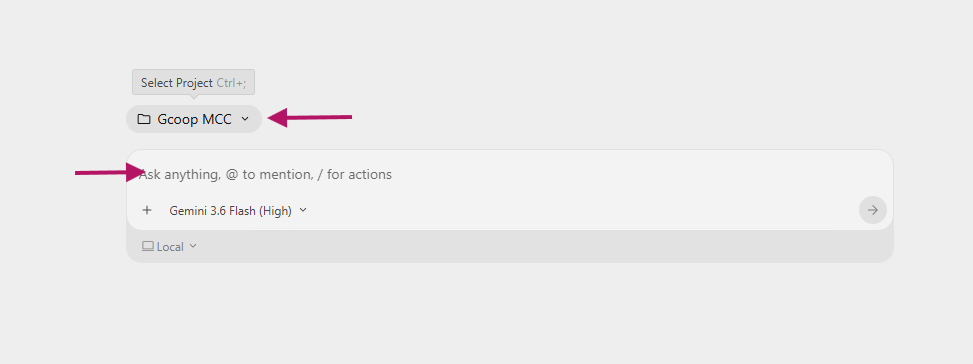
ตรวจสอบโปรเจคและเริ่มแชท
- ช่อง "Select Project" จะแสดงชื่อโปรเจคที่สร้างไว้ (เช่น
Gcoop MCC) — ใช้ยืนยันว่าทำงานอยู่ในโปรเจคที่ถูกต้อง - คลิกชื่อโปรเจคเพื่อสลับโปรเจคอื่นได้ตลอดเวลา (หรือกด
Ctrl + ;) - พิมพ์ข้อความในกล่องแชทเพื่อเริ่มสนทนากับ AI Agent ในโปรเจคนี้
- ตรวจสอบโมเดล (เช่น Gemini 3.6 Flash) และโหมดทำงาน (เช่น Local) ก่อนเริ่มใช้งาน
การกำหนด Rule ให้โปรเจค
ตั้งค่ากฎพื้นฐานให้ AI Agent ทำงานตามมาตรฐานของโปรเจค GCOOP เช่น มาตรฐาน encoding ของไฟล์
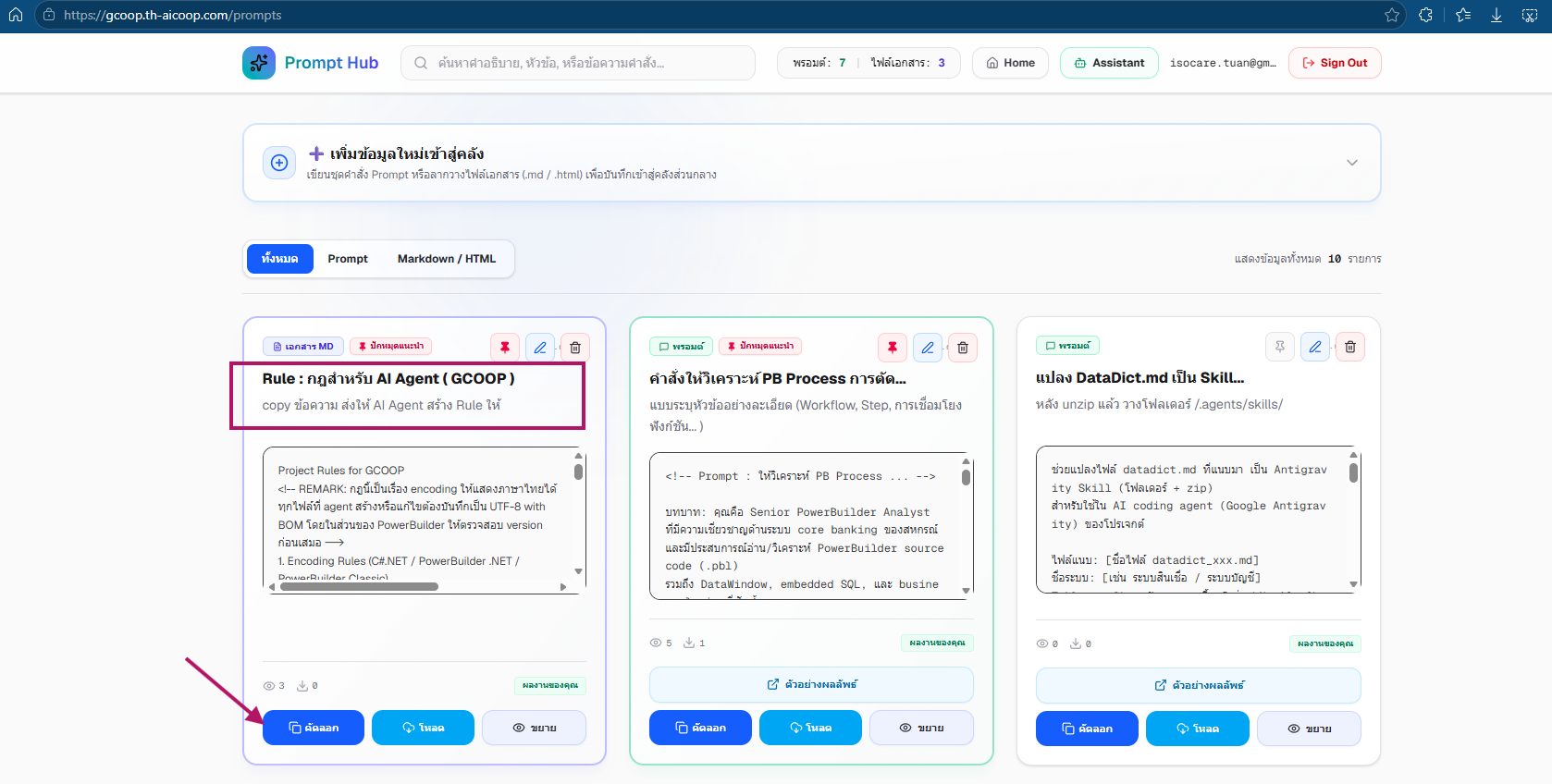
คัดลอก Rule จาก Prompt Hub
- เปิดคลังพรอมต์ภายในบริษัทที่ gcoop.th-aicoop.com/prompts
- มองหาการ์ด "Rule : กฎสำหรับ AI Agent (GCOOP)"
- คลิกปุ่ม "คัดลอก" ด้านล่างการ์ด เพื่อคัดลอกเนื้อหา Rule ทั้งหมด
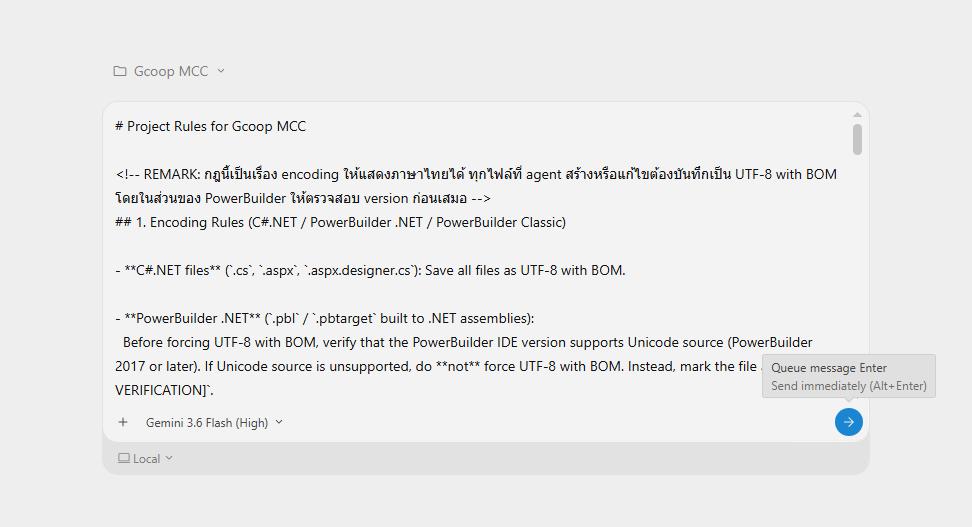
ให้ AI Agent สร้าง Rule ให้
- กลับมาที่ Antigravity ในโปรเจคที่ต้องการ (เช่น
Gcoop MCC) - วางข้อความ (Paste) ที่คัดลอกไว้ลงในกล่องแชท — ขึ้นต้นด้วย
# Project Rules for Gcoop MCC - กดปุ่มส่ง หรือ
Alt + Enterเพื่อส่งทันที (กดEnterเพื่อเข้าคิวข้อความ)
อนุญาตให้ AI Agent สร้างและวางไฟล์
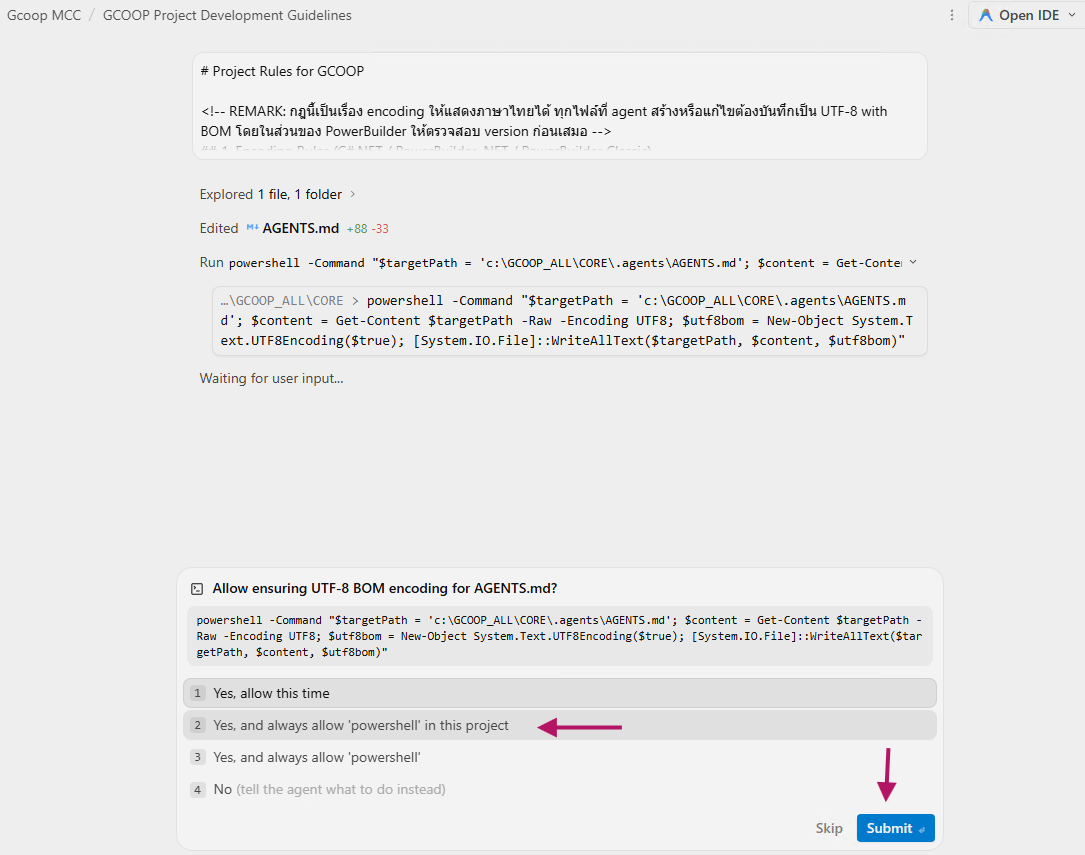
Agent จะสำรวจไฟล์ แก้ไข AGENTS.md และรันคำสั่งระบบ (PowerShell) เพื่อบันทึกไฟล์เป็น UTF-8
BOM — เมื่อถึงจุดนี้จะมีกล่องขออนุญาตปรากฏขึ้น 4 ตัวเลือก:
การเขียน Prompt สั่งงาน AI Agent
เมื่อโปรเจคพร้อมและตั้ง Rule แล้ว ขั้นต่อไปคือการเขียน Prompt สั่งงาน AI Agent ให้ได้ผลลัพธ์ตรงตามต้องการ — Prompt ที่ดีควรมีองค์ประกอบครบทั้ง 6 ส่วนด้านล่างนี้
ส่วนประกอบของ Prompt ที่ดี
ก่อนพิมพ์คำสั่งลงกล่องแชท ให้ตรวจสอบว่า Prompt มีองค์ประกอบทั้ง 6 ส่วนนี้ครบหรือไม่:
กำหนดให้ AI สวมบทบาทเป็นผู้เชี่ยวชาญด้านไหน — "อยากให้ AI คิดแบบใคร?"
สิ่งที่ต้องการให้ทำสำเร็จ ระบุให้ชัดและวัดผลได้ — "งานนี้เสร็จแล้วต้องได้อะไร?"
ไฟล์ / โฟลเดอร์ / ข้อมูลอ้างอิงที่ Agent ต้องไปอ่านก่อนทำงาน — "ต้องดูไฟล์ไหนก่อนแก้?"
ลำดับการทำงานที่ต้องการให้ Agent ทำทีละขั้น — "อยากให้ทำตามลำดับยังไง?"
รูปแบบผลลัพธ์ที่ต้องการ เช่น แก้ไฟล์เดิม / สร้างไฟล์ใหม่ / สรุปเป็นข้อความ — "อยากได้ผลลัพธ์แบบไหน?"
กฎที่ต้องปฏิบัติตามเสมอ เช่น encoding, ห้ามลบ logic เดิม — "มีอะไรที่ห้าม/ต้องทำเสมอ?"
ตัวอย่าง Prompt: แก้ไขหน้าจอขอกู้
ตัวอย่างสมมติ: ต้องการให้ Agent ช่วยเพิ่มการตรวจสอบ (validation) วงเงินขอกู้ในหน้าจอขอกู้ ไม่ให้กรอกเกินวงเงินที่มีสิทธิ์ พร้อมแสดงข้อความแจ้งเตือนเมื่อไม่ผ่าน — สามารถพิมพ์หรือวางข้อความรูปแบบนี้ลงกล่องแชทของ Antigravity ได้เลย
บทบาท: คุณเป็น Senior C#.NET (ASP.NET Web Forms) Developer ที่เชี่ยวชาญระบบสินเชื่อของสหกรณ์ (GCOOP) มีความเข้าใจ code-behind, DataSet และการเชื่อมต่อฐานข้อมูล Oracle เป็นอย่างดี

เป้าหมาย: เพิ่มการตรวจสอบ (validation) หน้าจอขอกู้ ไม่ให้ผู้ใช้กรอกวงเงินขอกู้เกินวงเงินที่มีสิทธิ์กู้ และแสดงข้อความแจ้งเตือนที่ชัดเจนเมื่อกรอกเกิน

Source: C:\GCOOP_ALL\MCC\gcoop\saving\application\loan\ws_req_loan.aspx
(รวมถึงไฟล์ code-behind .aspx.cs ที่เกี่ยวข้อง)

ขั้นตอน:
1. อ่านและวิเคราะห์โครงสร้างไฟล์ ws_req_loan.aspx และ code-behind เพื่อหา control/event ที่เกี่ยวกับการกรอกวงเงินขอกู้
2. ตรวจสอบว่ามีฟิลด์ "วงเงินที่มีสิทธิ์กู้" อยู่ในหน้าจอ หรือต้องดึงจากฐานข้อมูล/Session อย่างไร
3. เพิ่ม validation logic เมื่อผู้ใช้กดปุ่มบันทึก/ยืนยัน
4. แสดงข้อความแจ้งเตือนภาษาไทยที่เข้าใจง่ายเมื่อกรอกเกินวงเงิน
5. สรุปการเปลี่ยนแปลงที่ทำทั้งหมดให้ทราบก่อนบันทึกไฟล์จริง

Output: แก้ไขไฟล์เดิม (ws_req_loan.aspx / .aspx.cs) พร้อมสรุปรายการที่เปลี่ยนแปลงทั้งหมด (จุดที่แก้ไข + เหตุผล) เป็นข้อความก่อนบันทึกไฟล์

ข้อกำหนด:
- ห้ามลบหรือแก้ไข logic เดิมที่ไม่เกี่ยวข้องกับ validation นี้
- บันทึกไฟล์เป็น UTF-8 with BOM ตามมาตรฐานของโปรเจค GCOOP
- ใส่ comment ภาษาไทยอธิบาย logic ที่เพิ่มใหม่ทุกจุด
- ก่อนบันทึกไฟล์จริง ให้สรุปแผนที่จะแก้ให้ทราบก่อน 1 ครั้ง
สรุปภาพรวม
| ขั้นตอน | สิ่งที่ทำ | ผลลัพธ์ |
|---|---|---|
| 1. ติดตั้ง | ดาวน์โหลดจาก antigravity.google/download แล้วติดตั้งตาม OS | เปิดโปรแกรม Antigravity ได้สำเร็จ |
| 2. สร้างโปรเจค | เพิ่มโฟลเดอร์ + ตั้งชื่อโปรเจค | ได้โปรเจคพร้อมใช้งาน เช่น Gcoop MCC |
| 3. กำหนด Rule | คัดลอก Rule จาก Prompt Hub → วางใน Antigravity → อนุญาต Agent | โปรเจคมีมาตรฐานการทำงานของ AI Agent เช่น encoding UTF-8 BOM |
| 4. เขียน Prompt | ระบุ บทบาท / เป้าหมาย / Source / ขั้นตอน / Output / ข้อกำหนด ให้ครบ | Agent เข้าใจงานตรงจุด ลดความเสี่ยงแก้ไฟล์ผิดหรือทำเกินขอบเขต |